MagSafe 3 Mac berkedip kuning: urutan pemeriksaan sebelum memasang ulang
Kuning yang menyala tetap bisa berarti sedang mengisi atau pengisian ditahan. Jika MagSafe 3 berkedip berulang, lepaskan sambungan, bersihkan dengan kain kering, mulai ulang Mac, lalu sambungkan kembali. Langkah berikutnya bergantung pada hasil pengisian dengan kabel lain.
- Ini pemeriksaan sambungan luar MagSafe 3, bukan petunjuk membongkar atau memperbaiki listrik.
- Kerusakan, perubahan warna atau percikan di luar bilah steker perlu ditanyakan ke Apple sebelum berulang kali memasang ulang.
Bedakan menyala tetap dari berkedip berulang
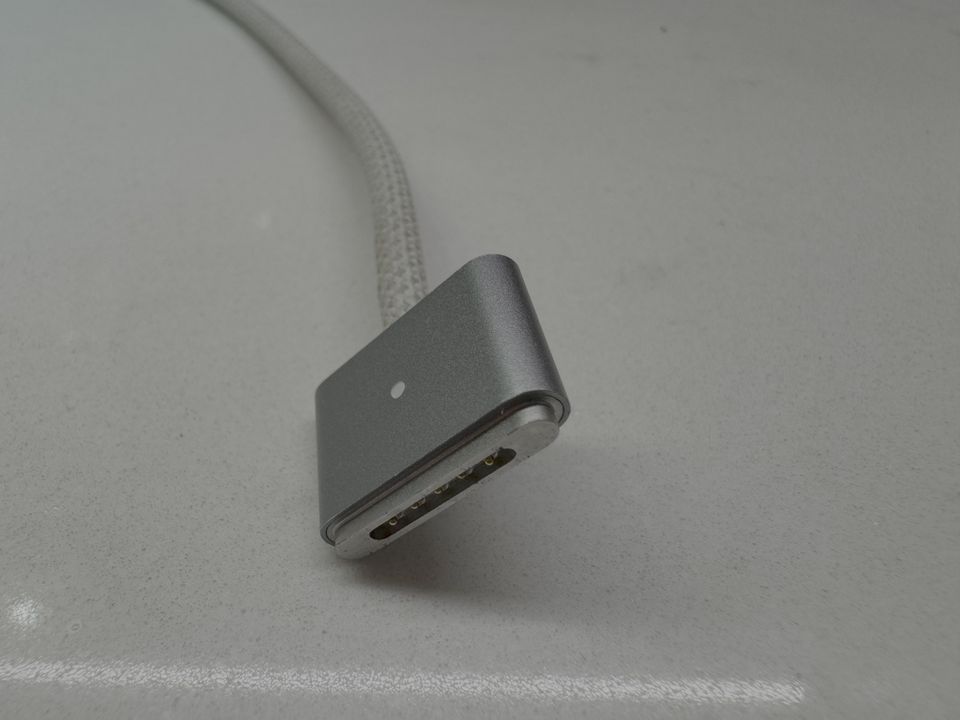

Lampu kuning setelah kabel dipasang tidak langsung berarti rusak. Apple menjelaskan bahwa lampu MagSafe menyala kuning saat mengisi atau pengisian ditahan, dan hijau saat baterai penuh.
| Yang terlihat | Yang diperiksa |
|---|---|
| Kuning menyala tetap | Sedang mengisi atau tertahan menurut menu baterai |
| MagSafe 3 berkedip berulang | Ikuti pemeriksaan sambungan luar di bawah |
| Hijau menyala tetap | Menunjukkan baterai penuh |
Jika kuning tetap menyala dan menu menyatakan pengisian ditahan, bedakan dari kedipan berulang. Pengisian Daya Baterai Optimal atau batas pengisian dapat menjelaskan jeda itu. Baca menu sebelum memesan kabel pengganti.
Lepaskan, bersihkan, mulai ulang, sambungkan

Kedipan berulang dapat menunjukkan masalah pengisian. Berikut urutan pemeriksaan luar Apple untuk MagSafe 3. Jika ada kerusakan, perubahan warna atau percikan di luar bilah steker, hubungi Apple sebelum berulang kali menyambungkan.
- Lepaskan kabel USB-C ke MagSafe 3 dari Mac dan adaptor daya.
- Cabut adaptor daya USB-C dari stopkontak dinding.
- Usap port dan konektor MagSafe 3 dengan kain kering. Periksa kelembapan dan kotoran.
- Periksa juga port USB-C adaptor dan konektor USB-C kabel dari kotoran.
- Mulai ulang Mac.
- Pasang adaptor ke stopkontak, lalu kabel ke adaptor dan Mac, dan periksa pengisian.
Jangan memasukkan cairan untuk mencuci port. MagSafe 2 dan konektor lebih lama memiliki bentuk serta kondisi sambungan berbeda; ini bukan prosedur reset adaptor lama.
Arti hasil pengisian dengan kabel lain
Jika masih berkedip, Apple menyarankan mencoba kabel MagSafe 3 lain atau kabel pengisian USB-C. Bila cara lain mengisi normal tetapi kabel semula terus berkedip, panduan resmi juga menyebut kemungkinan ketidakcocokan perangkat lunak. Hasil itu saja tidak membuktikan kerusakan fisik baterai atau kabel. Periksa pembaruan Mac; pembaruan perangkat lunak atau firmware dapat memperbaiki komunikasi dengan adaptor.
Jika dapat meminjam kabel yang berfungsi, catat perubahan hasil, misalnya “mengisi lewat USB-C lain; MagSafe 3 semula tetap berkedip.” Mengganti satu sambungan setiap kali merupakan saran editorial agar perbandingan jelas.
Jika semua sambungan gagal mengisi, periksa juga stopkontak dan pasokan daya. Uji USB-C tetap memerlukan kabel yang mendukung pengisian dan sumber daya yang sesuai untuk Mac tersebut.
Periksa sumber daya sebelum membeli kabel
Uji stopkontak dengan perangkat yang berfungsi, seperti lampu. Daya watt adaptor tercantum pada labelnya. Untuk melihat daya yang dibaca Mac, tahan Option, buka Informasi Sistem dari menu Apple, lalu lihat informasi pengisi daya AC di bagian Daya.
Apple mengizinkan adaptor USB PD atau layar yang memasok daya USB-C, dan menyarankan setidaknya watt minimum yang direkomendasikan untuk model tersebut demi pengisian terbaik. Adaptor berdaya rendah dan kedipan MagSafe 3 tidak otomatis merupakan masalah yang sama. Cocokkan model di tabel adaptor Apple.
Memasang MagSafe dan USB-C sekaligus tidak menjumlahkan kecepatan pengisian. Mac memakai satu port setiap saat dan memilih sumber yang memasok daya paling besar.
Kapan berhenti dan menghubungi Apple
Hentikan pemasangan berulang dan hubungi Apple jika adaptor rusak, berubah warna atau menimbulkan percikan di luar bilah steker. Adaptor dapat hangat saat dipakai normal; taruh di tempat berventilasi, jauh dari kasur atau karpet tebal.
Jika pemeriksaan luar tidak memulihkan fungsi, bawa Mac dan adaptornya bersama ke Apple Store atau Penyedia Servis Resmi Apple. Jelaskan pola lampu, pesan menu baterai dan hasil sambungan lain agar pemeriksaan yang sudah dilakukan jelas.
Sumber & pembaruan
- Informasi resmi Apple — Memeriksa kabel MagSafe dan adaptor daya ↗
Pemeriksaan luar untuk kedipan kuning berulang dan kapan menghubungi Apple.
- Informasi resmi Apple — Lampu pengisian Mac dan sumber daya ↗
Lampu tetap, pengisian ditahan dan pemilihan beberapa sumber daya tersambung.
- Informasi resmi Apple — Mengenali adaptor dan watt Mac ↗
Adaptor menurut model, daya yang disarankan dan lokasi pembacaan watt di Mac.
Tanggal pemeriksaan informasi