Mac MagSafe 3反复闪烁琥珀色:重新连接前的检查顺序
琥珀色常亮可能表示正在充电或充电暂停。MagSafe 3反复闪烁时,先断开连接,用干布清洁,重新启动后再连接。接下来该查什么,取决于换用其他线缆能否充电。
- 这是MagSafe 3外部连接检查,不是拆机或电气维修步骤。
- 出现损坏、变色或插头插脚以外部位的火花时,应先联系Apple,不要反复插拔。
先区分常亮和反复闪烁
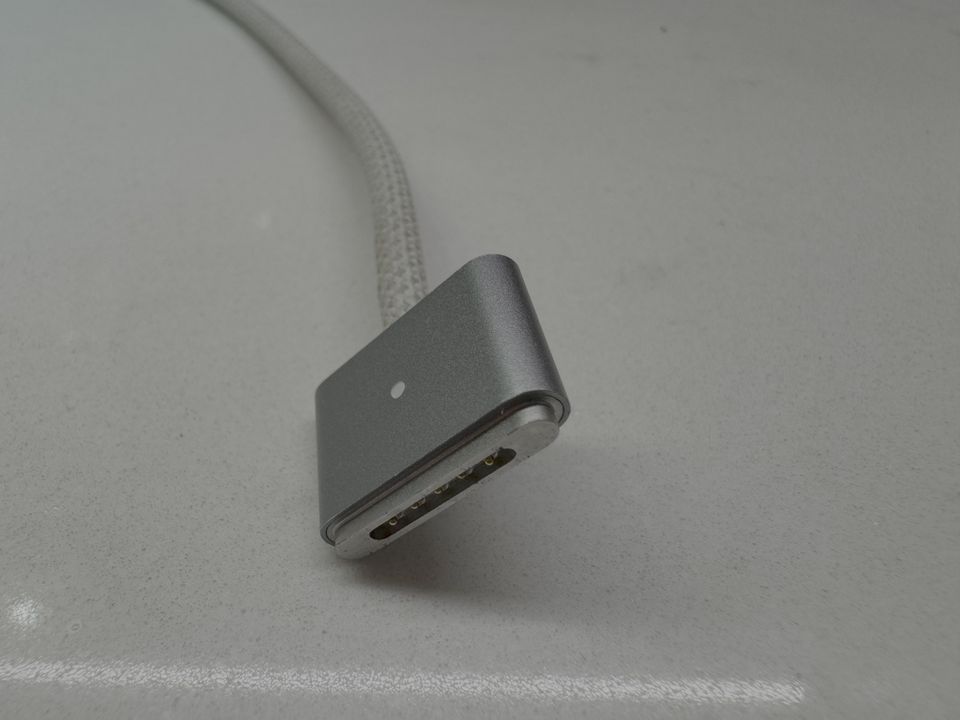

插上线缆后指示灯呈琥珀色,并不直接说明故障。Apple说明,正在充电或充电暂停时指示灯为琥珀色常亮,充满后为绿色常亮。
| 看到的状态 | 应检查的内容 |
|---|---|
| 琥珀色常亮 | 正在充电,还是菜单显示充电暂停 |
| MagSafe 3反复闪烁 | 按照下方步骤检查外部连接 |
| 绿色常亮 | 表示电池已充满 |
如果一直亮着琥珀色,菜单又显示充电暂停,就应与反复闪烁分开判断。优化电池充电或充电上限可能造成暂停。购买新线缆前,先读电池菜单的状态。
断开、清洁、重新启动后再连接

反复闪烁可能表示充电存在问题。下面是Apple针对MagSafe 3的外部检查顺序。如已损坏、变色,或插脚以外部位出现火花,先联系Apple,不要反复连接。
- 将USB-C转MagSafe 3线缆从Mac和电源适配器两端拔下。
- 把USB-C电源适配器从墙上插座拔下。
- 用干布擦拭MagSafe 3端口和接头,检查水分和异物。
- 同时检查适配器USB-C端口和线缆USB-C接头中的异物。
- 重新启动Mac。
- 将适配器插回插座,再把线缆接回适配器和Mac,检查充电。
这些步骤不包括向端口灌入液体清洗。MagSafe 2及更早接头的形状和连接条件不同,不能把这套步骤当成旧款适配器的重置方法。
换线能充电与仍不能充电
若仍闪烁,Apple建议换用另一根MagSafe 3线缆或USB-C充电线缆。如果其他方式正常充电,只有原线缆持续闪烁,官方指南也提到软件不兼容的可能。这不能单独证明电池或线缆有物理故障。检查Mac可用更新;软件或固件更新可能改善与适配器的通信。
若能借到正常线缆,记录哪项变化改变了结果,例如“其他USB-C连接可充电,原MagSafe 3仍闪烁”。一次只改变一种连接,是为便于比较而提出的编辑建议。
如果所有连接都不能充电,还要检查插座和电源供应。测试USB-C充电时,也需要支持充电的线缆和适合该Mac的电源。
买线前先检查电源
可用正常台灯等设备检查墙上插座是否供电。适配器瓦数可看本体标签。按住Option键,从Apple菜单打开“系统信息”,在“电源”的交流充电器信息中可查看Mac读取的供电功率。
Apple说明可使用USB PD适配器或支持USB-C供电的显示器,并建议达到对应机型推荐的最低瓦数或以上,以获得最佳充电体验。低功率适配器与MagSafe 3反复闪烁不能直接等同。可对照机型与适配器表检查。
同时接入MagSafe和USB-C不会把充电速度相加。Mac一次仅从一个端口充电,选择供电更多的电源。
何时停止检查并联系Apple
适配器损坏、变色,或插脚以外部位产生火花时,应先联系Apple。正常使用时适配器也可能发热,应放在通风处,避开寝具和厚地毯。
外部检查后仍不能工作,可把Mac和适配器一起带至Apple Store或Apple授权服务提供商。说明是否闪烁、电池菜单文字和其他连接的充电结果,有助于讲清已检查的范围。
来源与更新
- 官方资料 Apple — 检查MagSafe线缆与电源适配器 ↗
琥珀色反复闪烁的外部检查,以及联系Apple的条件。
- 官方资料 Apple — Mac充电指示灯与电源选择 ↗
常亮灯号、充电暂停和同时连接多个电源时的选择。
- 官方资料 Apple — 确认Mac电源适配器及瓦数 ↗
各机型适配器、建议功率和Mac上查看瓦数的位置。
资料核实日期