Mac MagSafe 3反覆閃爍琥珀色:重新連接前的檢查順序
琥珀色恆亮可能表示充電中或暫停充電。MagSafe 3反覆閃爍時,先拔除連接、用乾布清潔、重新啟動,再接回電源。下一步要檢查什麼,取決於換用其他連接線能否充電。
- 這是MagSafe 3外部連接檢查,並非拆機或電氣維修步驟。
- 若有損壞、變色或插頭插腳以外部位產生火花,應先聯絡Apple,不要反覆插拔。
先分清恆亮與反覆閃爍
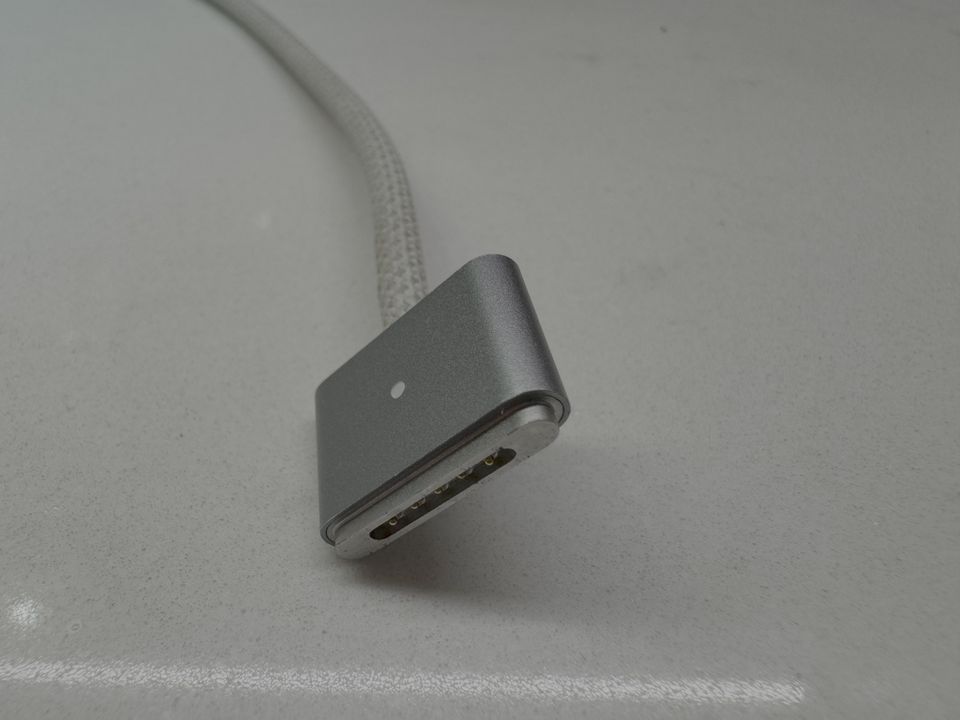

插上連接線後指示燈呈琥珀色,並不直接表示故障。Apple說明,正在充電或暫停充電時為琥珀色恆亮,充滿後為綠色恆亮。
| 看到的狀態 | 應檢查的內容 |
|---|---|
| 琥珀色恆亮 | 正在充電,還是選單顯示暫停充電 |
| MagSafe 3反覆閃爍 | 按照下方步驟檢查外部連接 |
| 綠色恆亮 | 表示電池已充滿 |
若一直亮著琥珀色,選單又顯示暫停充電,就應與反覆閃爍分開判斷。最佳化電池充電或充電上限可能造成暫停。購買新線前,先讀電池選單的狀態。
拔除、清潔、重新啟動與接回

反覆閃爍可能表示充電有問題。以下是Apple針對MagSafe 3的外部檢查順序。如有損壞、變色,或插腳以外部位出現火花,先聯絡Apple,不要反覆連接。
- 將USB-C對MagSafe 3連接線從Mac與電源轉接器兩端拔下。
- 把USB-C電源轉接器從牆上插座拔下。
- 用乾布擦拭MagSafe 3連接埠與接頭,確認沒有水分或異物。
- 也檢查轉接器USB-C連接埠與線材USB-C接頭是否有異物。
- 重新啟動Mac。
- 把轉接器插回插座,再把線材接回轉接器與Mac,檢查充電。
這些步驟不包括往連接埠注入液體清洗。MagSafe 2及更早接頭的形狀與連接條件不同,不能把這套程序當成舊款轉接器的重置方式。
換線能充電與仍不能充電
若仍閃爍,Apple建議換用另一條MagSafe 3或USB-C充電線。若其他方式可正常充電,只有原線材持續閃爍,官方指南也提到軟體不相容的可能。這不能單獨證明電池或線材有實體故障。檢查Mac可用更新;軟體或韌體更新可能改善與轉接器的通訊。
若可借到正常線材,記錄哪項改變影響結果,例如「另一條USB-C可充電,原MagSafe 3仍閃爍」。一次只更改一種連接方式,是讓比較更清楚的編輯建議。
若所有連接都不能充電,也要檢查插座與電源供應。測試USB-C充電同樣需要支援充電的線材與適合該Mac的電源。
買線前先檢查電源
可用正常檯燈等設備檢查牆上插座是否供電。轉接器瓦數可看本體標籤。按住Option鍵,從Apple選單開啟「系統資訊」,再查看「電源」的AC充電器資訊,可得知Mac讀取的供電功率。
Apple說明可使用USB PD轉接器或支援USB-C供電的顯示器,並建議至少達到該機型推薦的最低瓦數,以獲得最佳充電體驗。低功率電源與MagSafe 3反覆閃爍不能直接畫上等號。可對照機型與轉接器表檢查。
同時接上MagSafe與USB-C不會把充電速度相加。Mac一次僅從一個連接埠充電,使用供電較多的電源。
何時停止檢查並聯絡Apple
轉接器損壞、變色,或插腳以外部位有火花時,應先聯絡Apple。正常使用時轉接器也可能發熱,請置於通風處,避開寢具與厚地毯。
外部檢查後仍無法運作,可將Mac與轉接器一起帶至Apple Store或Apple授權維修中心。說明是否閃爍、電池選單文字,以及其他連接的充電結果,能清楚交代已檢查的範圍。
來源與更新
- 官方資料 Apple — 檢查MagSafe連接線與電源轉接器 ↗
琥珀色反覆閃爍的外部檢查,以及聯絡Apple的條件。
- 官方資料 Apple — Mac充電燈號與電源選擇 ↗
恆亮燈號、暫停充電與同時連接多個電源時的選擇。
- 官方資料 Apple — 確認Mac電源轉接器及瓦數 ↗
各機型轉接器、建議功率與Mac上查看瓦數的位置。
資料查核日期