제품 3분 읽기
구글 번역 오프라인 준비: 출국 전 언어팩과 카메라 확인
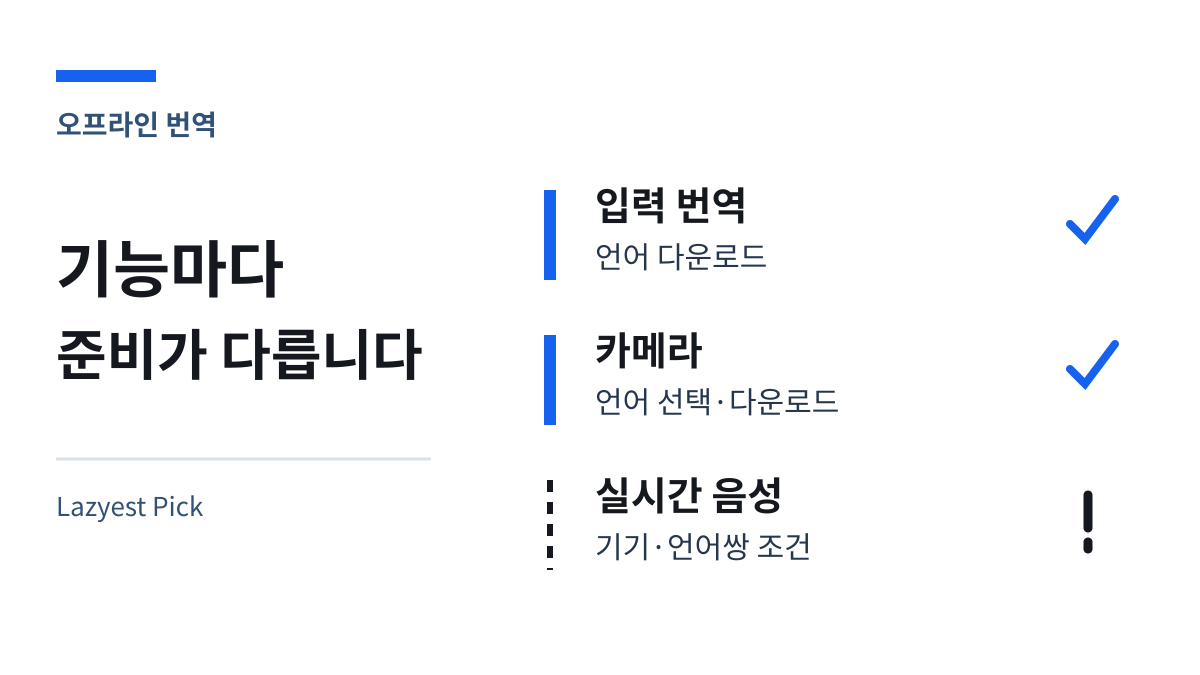
인터넷이 없는 곳에서 메뉴나 안내판을 읽으려면 앱 설치 뒤에 필요한 언어도 내려받아야 합니다. 와이파이에서 언어팩을 저장하고, 연결을 끊어 텍스트와 카메라를 각각 확인하세요. 실시간 음성 대화는 별도의 기기·언어쌍 조건이 있습니다.
38개의 글
인터넷이 없는 곳에서 메뉴나 안내판을 읽으려면 앱 설치 뒤에 필요한 언어도 내려받아야 합니다. 와이파이에서 언어팩을 저장하고, 연결을 끊어 텍스트와 카메라를 각각 확인하세요. 실시간 음성 대화는 별도의 기기·언어쌍 조건이 있습니다.

연락처에 없는 상대에게 받으려면 받는 기기에서 ‘모든 사람에 대해 10분 동안’을 선택합니다. 두 기기가 iOS 26.2 이상이면 AirDrop 코드를 쓰며, 10분 공개와 연결한 상대의 30일 목록은 별개입니다.

Mac에서 Safari 17 이후 프로필은 방문 기록·쿠키·웹사이트 데이터를 나눕니다. 저장된 암호와 자동 완성, 책갈피 접근까지 분리하는 기능은 아닙니다.

클립보드 지우기와 PC 재시작은 고정 항목을 남깁니다. 남기고 싶지 않은 문구는 Windows+V에서 해당 항목을 삭제하고, 다른 기기와의 동기화는 별도 설정으로 확인하세요.

사용 시간이 짧아졌다면 모델과 보증·AppleCare 적용 여부를 확인해 증상을 설명하고 점검을 받습니다. AppleCare의 용량 80% 미만 조건을 모든 AirPods의 무상 교체 기준으로 쓰면 안 됩니다. 한쪽이나 케이스를 잃어버린 경우는 배터리 점검과 별도의 교체 경로입니다.

가까이 잃어버린 Android 휴대폰은 Find Hub에서 올바른 기기를 선택해 위치와 소리 울리기를 먼저 확인할 수 있습니다. 분실 표시는 잠금과 연락 메시지, 초기화는 데이터 삭제입니다. 초기화 뒤에는 Find Hub에서 기기를 더 찾을 수 없으므로 같은 버튼처럼 고르지 않습니다.

iPadOS 26에서 스테이지 매니저를 켤 수 있어도 외부 화면으로 앱 창을 옮길 수 있는 모델인지는 따로 확인해야 합니다. 예를 들어 iPad Air 4세대는 본체 창 기능의 지원 범위에 들지만 외부 확장 목록에는 없고, Air 5세대는 두 목록에 모두 있습니다.
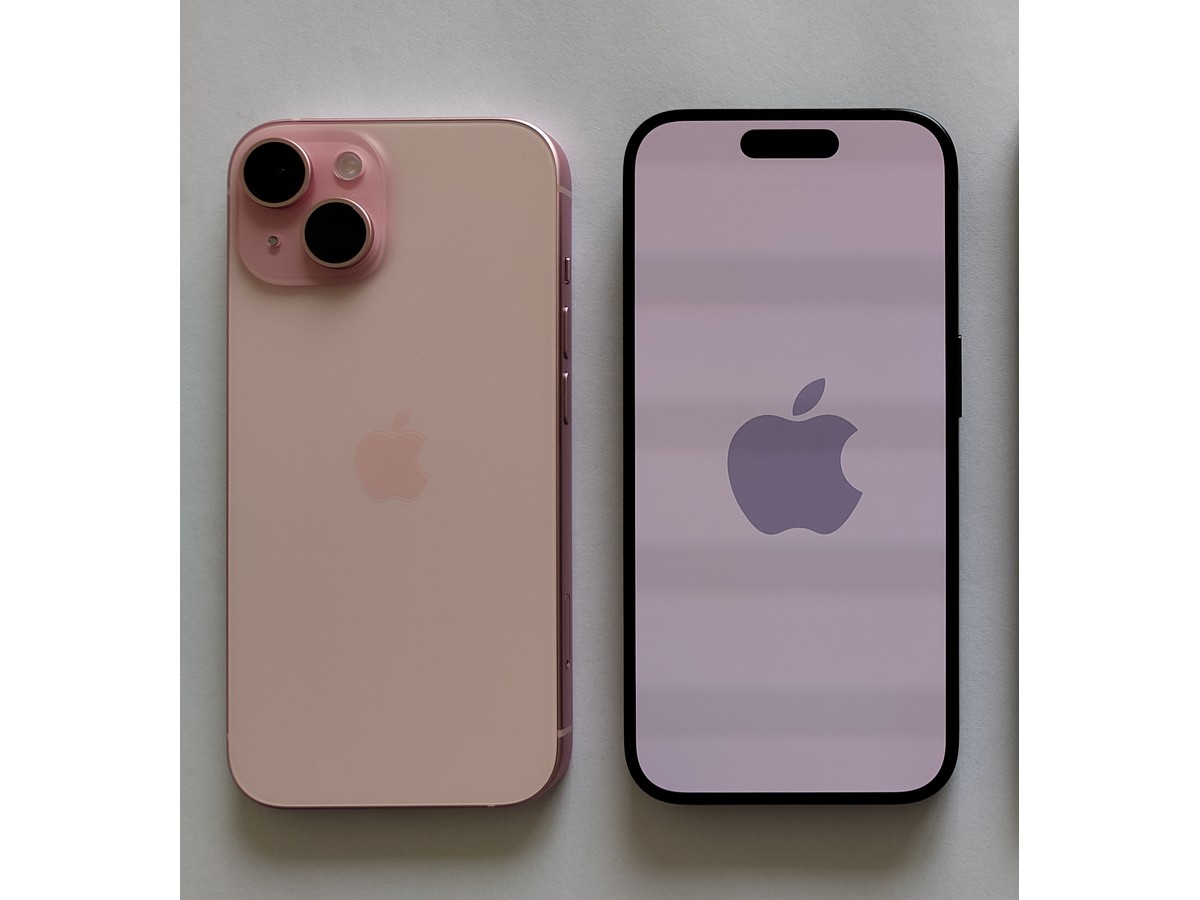
설정의 배터리에서 평소보다 사용량이 늘었는지와 앱·시스템 활동을 먼저 봅니다. 업데이트나 기기 설정이 진행 중이면 며칠 뒤 다시 비교하고, 배터리 성능 상태의 서비스 안내는 별도로 확인하세요.

프린터 전원이 켜져 있어도 PC와 연결된 경로나 선택한 프린터가 다르면 인쇄가 안 될 수 있습니다. USB·같은 Wi-Fi·선택 장치를 먼저 확인하고 대기열을 읽으세요. 전체 취소는 기다리는 인쇄 작업을 없애므로 다시 보낼 문서를 확인한 뒤 선택합니다.

저장 공간 센스의 다운로드·휴지통 정리는 파일을 삭제하는 설정이고, OneDrive 온라인 전용 전환은 클라우드 파일을 유지하며 PC의 로컬 사본을 줄이는 설정입니다. 실행 주기와 각 항목의 보관 기간을 따로 확인하고, 오프라인에서 필요한 파일은 항상 이 장치에 유지로 지정하세요.
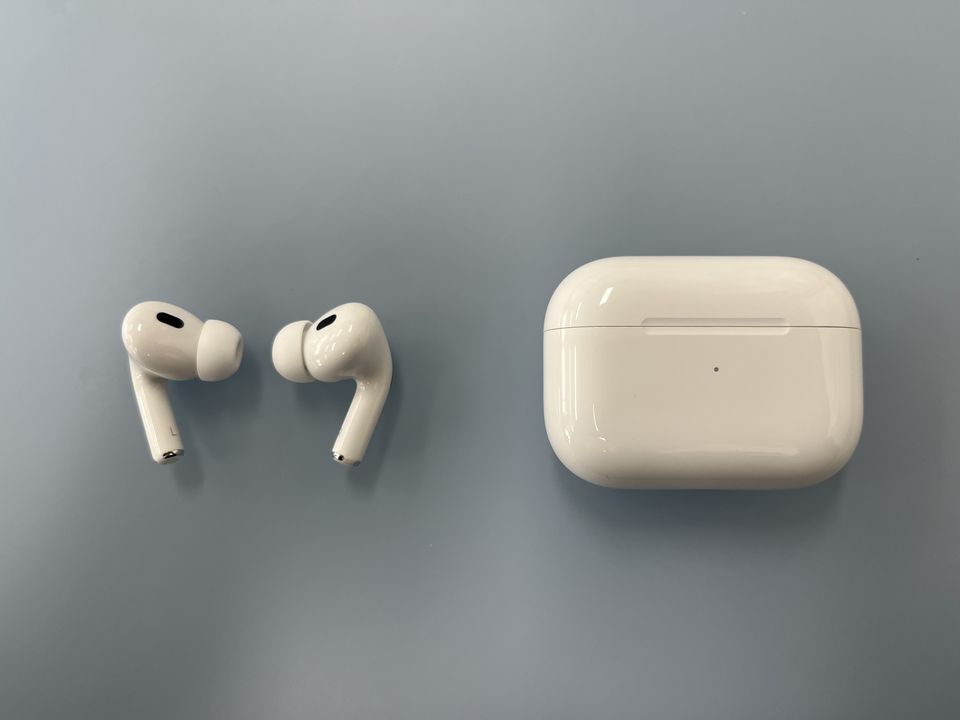
이어팁은 AirPods Pro에서 분리해 물로 헹구고, 완전히 말린 뒤 다시 끼웁니다. 비누·가정용 세제는 쓰지 않습니다. 본체·망의 최소 2시간 건조 지침을 이어팁의 고정 건조시간으로 옮겨 쓰면 안 됩니다.
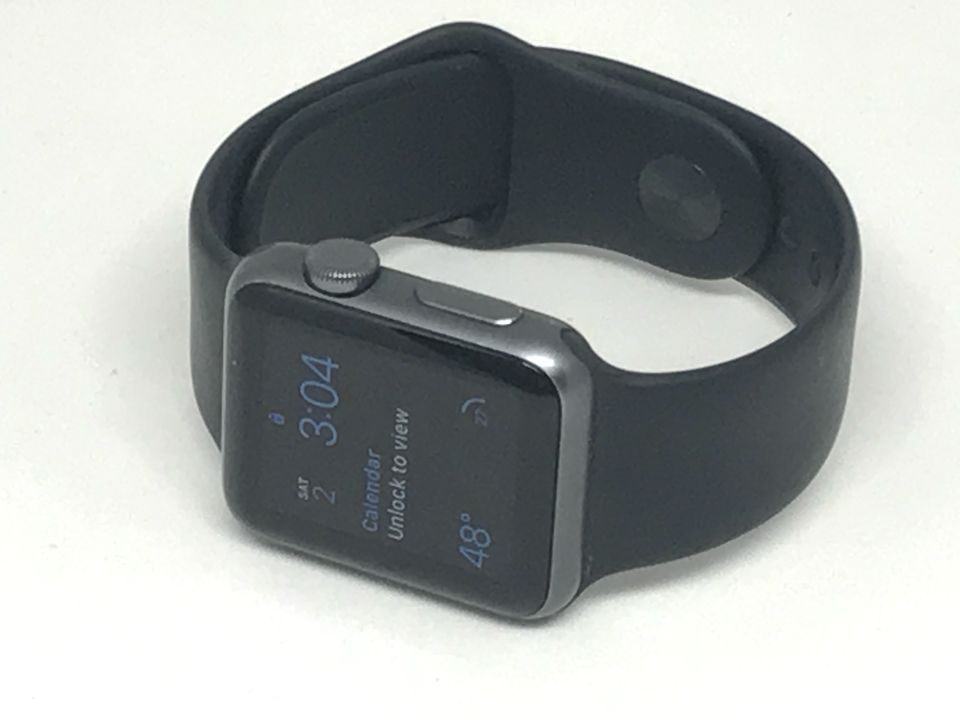
Apple 정품 기준입니다. 가죽은 담그지 않고, 지정 스포츠·루프 제품은 순한 손 세정제를 쓸 수 있습니다. 파인우븐은 별도 희석액으로 닦아 적어도 하루 평평하게 말립니다.

PC가 iPhone 자체를 못 찾는지, 기기는 보이는데 일부 사진이 없는지부터 나눕니다. USB 가져오기는 잠금 해제·신뢰·데이터 케이블이 필요하고, iCloud 사진의 원본이 기기에 없다면 원본 다운로드나 Windows용 iCloud 경로를 선택합니다.
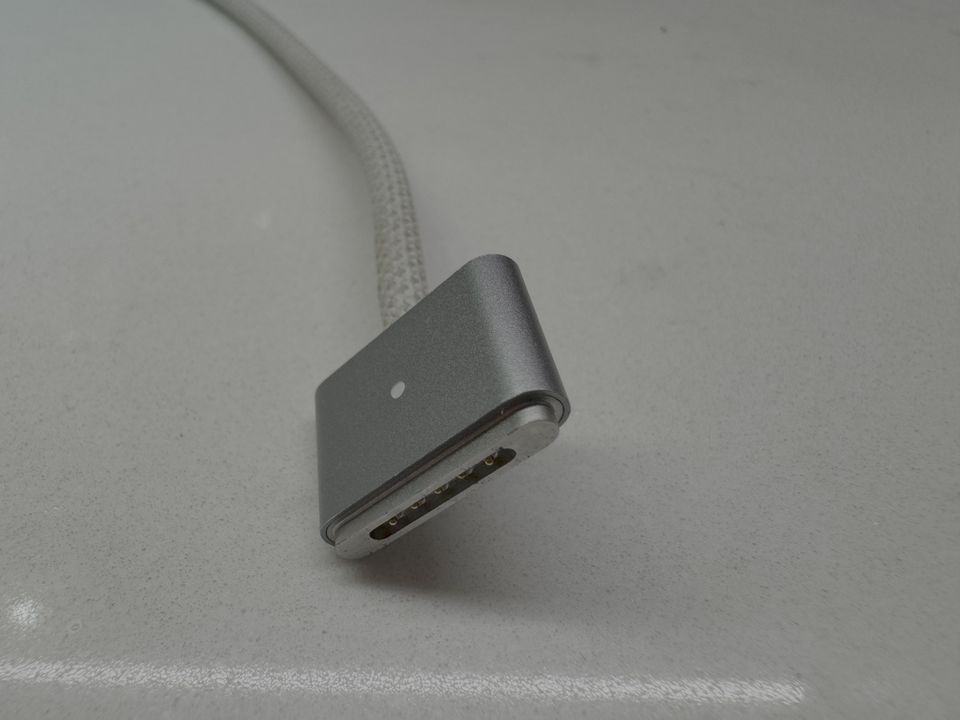
계속 켜진 황색은 충전 중이거나 충전 대기 중일 수 있습니다. 반복해서 깜박이는 MagSafe 3는 분리·마른 천 청소·재시동 후 다시 연결하고, 다른 케이블로 충전되는지에 따라 다음 점검을 나눕니다.

에어로치노3는 사용 후 본체를 베이스에서 분리해 안쪽과 분리 부품을 중성 세제·부드러운 스펀지로 씻습니다. 본체 바닥과 베이스의 전원 연결부는 물에 닿지 않게 하고, 다시 조립하기 전에 물기를 제거합니다.

크라운을 막는 보호 필름·케이스를 분리하고 주변 이물질을 확인하세요. 청소 후에도 작동하지 않거나 손상·간헐 작동이 있으면 Apple Watch 수리를 신청합니다.

watchOS27에서 Digital Crown을 한 번 누르면 시계 페이스나 홈 화면으로, 두 번 누르면 앱 전환기로 갑니다. 제어 센터는 크라운 아래의 측면 버튼을 한 번 눌러 엽니다.

충전 대기 알림이 뜨면 뜨거운 기기는 직사광선을 피해 시원한 곳으로, 차가운 기기는 따뜻한 곳으로 옮기세요. 사용 중이라면 화면을 잠그고 기다립니다. 기기가 정상 온도로 돌아오면 충전이 자동으로 재개됩니다.

지문과 먼지는 물을 약간 적신 부드러운 천으로 닦습니다. 소독이 필요하면 외부 표면에 70% 이소프로필 알코올 솜이나 75% 에틸 알코올 솜 등을 사용할 수 있습니다. 소독 후에는 물을 약간 적신 보풀 없는 천으로 다시 닦으세요.

한쪽이 무음이면 양쪽을 케이스에서 30초 충전한 뒤 각 이어버드의 충전 상태를 확인하고 문제 쪽만 테스트합니다. 소리는 나지만 한쪽이 작다면 밸런스 설정을 따로 확인합니다.

수중 잠금 중에는 화면이 터치에 반응하지 않습니다. 현재 안내는 Digital Crown을 ‘잠금 해제됨’ 표시까지 길게 누르는 방식이며, watchOS 8 및 이전 버전은 크라운을 돌려 해제합니다.

iPhone 15 이후 모델은 충전 한도를 80~100%에서 5% 단위로 고를 수 있습니다. 100% 미만으로 설정해도 배터리 잔량 추정치를 유지하기 위해 가끔 100%까지 충전될 수 있습니다.

파일 앱의 둘러보기에서 위치를 먼저 확인하세요. iOS 27 설명서는 단일 데이터 파티션과 지원 포맷을 요구하며, 외장 하드 드라이브에는 일반적으로 외부 전원이 필요하다고 안내합니다.

케이블 양쪽을 분리하고 건조한 곳에서 말립니다. 30분 이상 지난 뒤 마른 상태를 확인하고 재연결을 시도하되, 경고가 반복되면 계속 건조합니다. 완전히 마르기까지 최대 24시간이 걸릴 수 있습니다.

디스크를 지우지 않고 macOS만 재설치하면 앱과 개인 데이터가 지워지지는 않습니다. 판매를 위해 데이터를 없애려면 지우기 절차를 따로 확인해야 합니다. 모든 콘텐츠 및 설정 지우기는 macOS Monterey 12 이후의 Apple Silicon 또는 T2 Mac에서 지원됩니다.

다른 Apple 계정에 연결됐다는 메시지가 뜨면 이전 소유자가 먼저 계정에서 AirTag를 제거해야 합니다. 배터리를 빼는 재설정만으로 나의 찾기 잠금이 해제되지는 않습니다.

적용 모델을 먼저 확인하고 이어버드의 최소 2시간·완전건조 조건과 젖은 충전 케이스의 건조·포트 주의를 구분합니다.

CR2032 리튬 3V 전지에서 AirTag 호환 표시를 확인하세요. 새 전지는 +면을 위로 넣습니다.

호환되는 모델부터 줄이고 필압 필요 여부와 충전 방식을 비교합니다. 이미 가진 펜을 계속 쓰는 추가 비용도 함께 봅니다.

USB-C로 충전하는 Mac은 권장보다 높거나 낮은 와트의 USB PD 전원도 사용할 수 있습니다. 최상의 충전 환경은 모델별 권장 최소 와트 이상을 기준으로 봅니다.

일반 글래스는 부드럽고 마른 천으로 먼지를 닦고, 더 닦아야 할 때 물을 약간 적신 보풀 없는 천을 씁니다. Nano-texture는 동봉 광택용 천만 쓰며, 지우기 힘든 얼룩에는 천에 70%IPA를 적셔 닦을 수 있습니다.
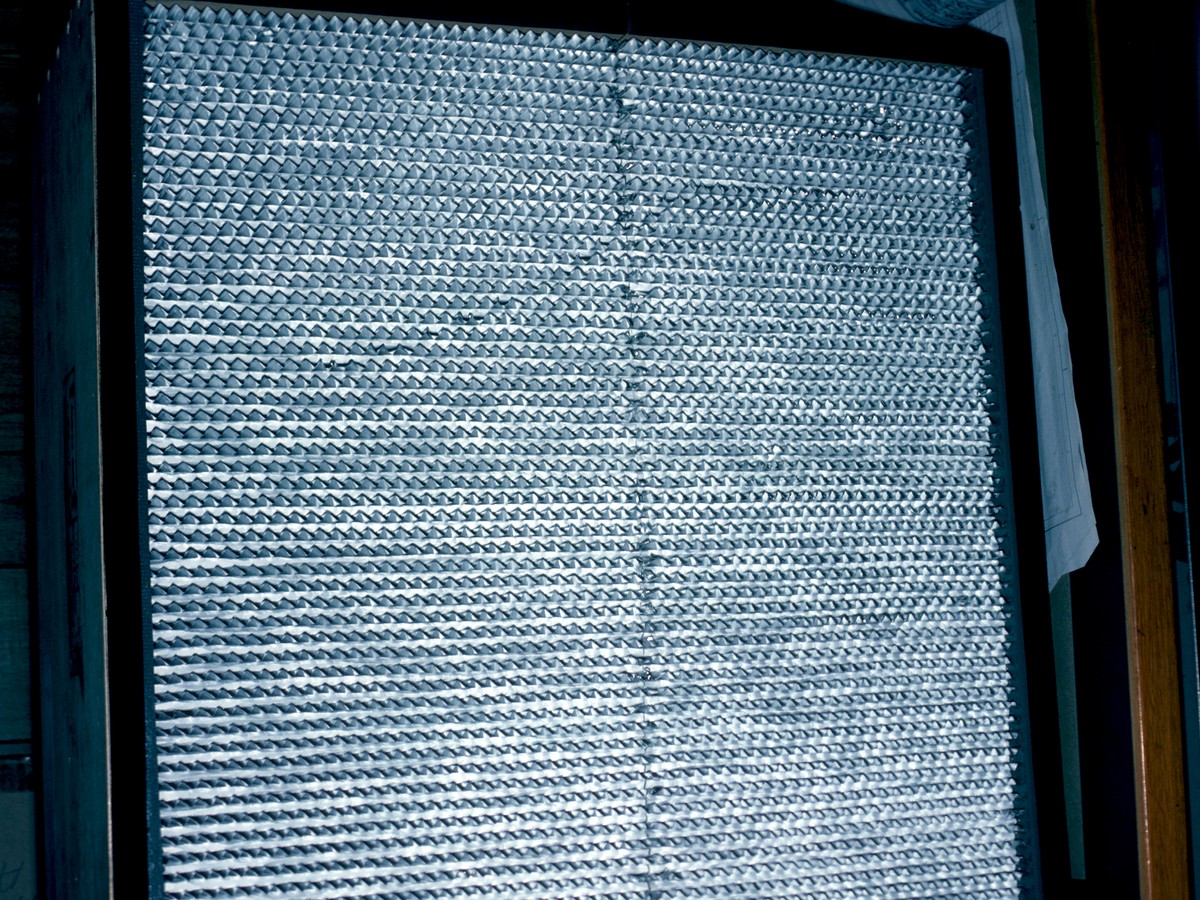
교체할 필터의 부품 번호와 수량부터 확인하세요. 한 개 가격이 아니라 실제 교체할 개수와 횟수가 필터 지출을 결정합니다.
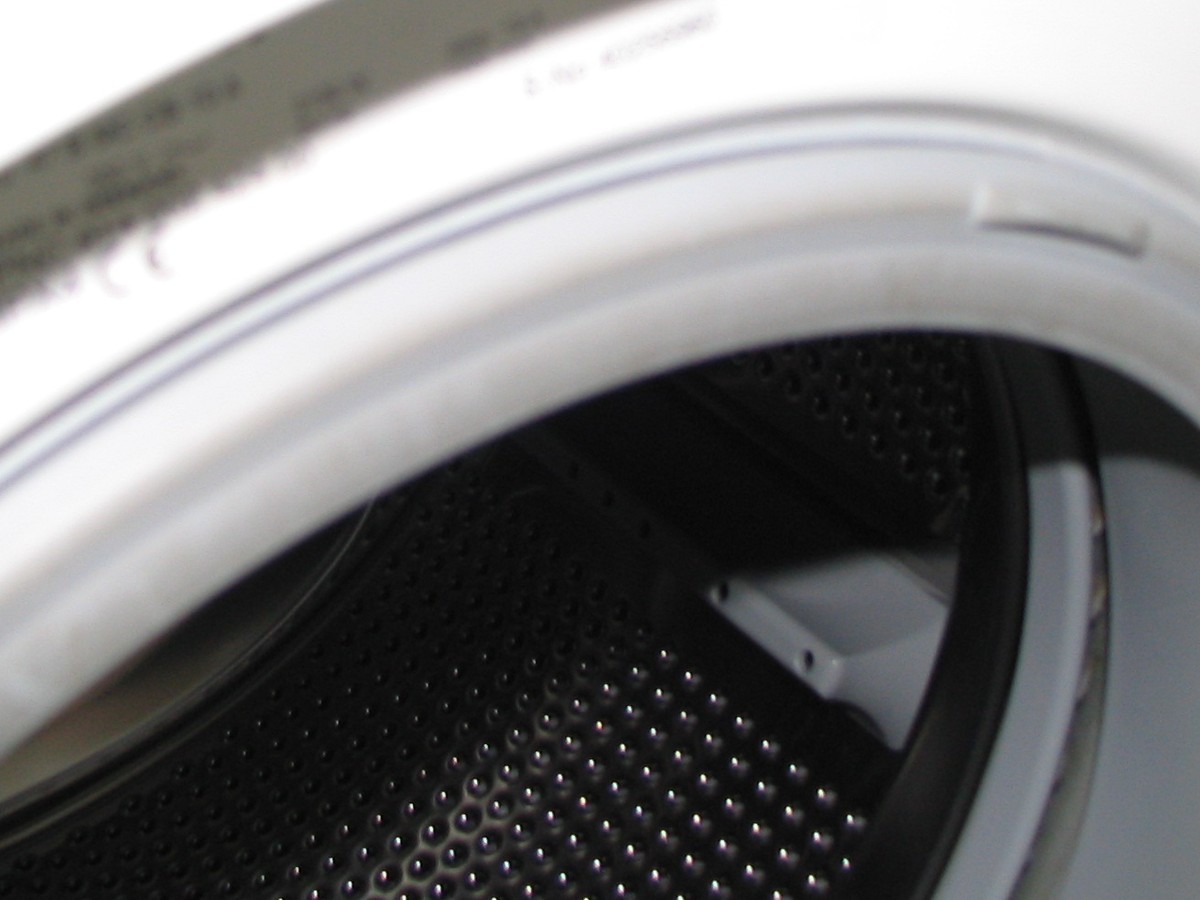
용량이 같아도 설치 키트는 다릅니다. 보유 세탁기와 새 건조기의 전체 모델명으로 같은 지원 조합인지 먼저 확인하세요.
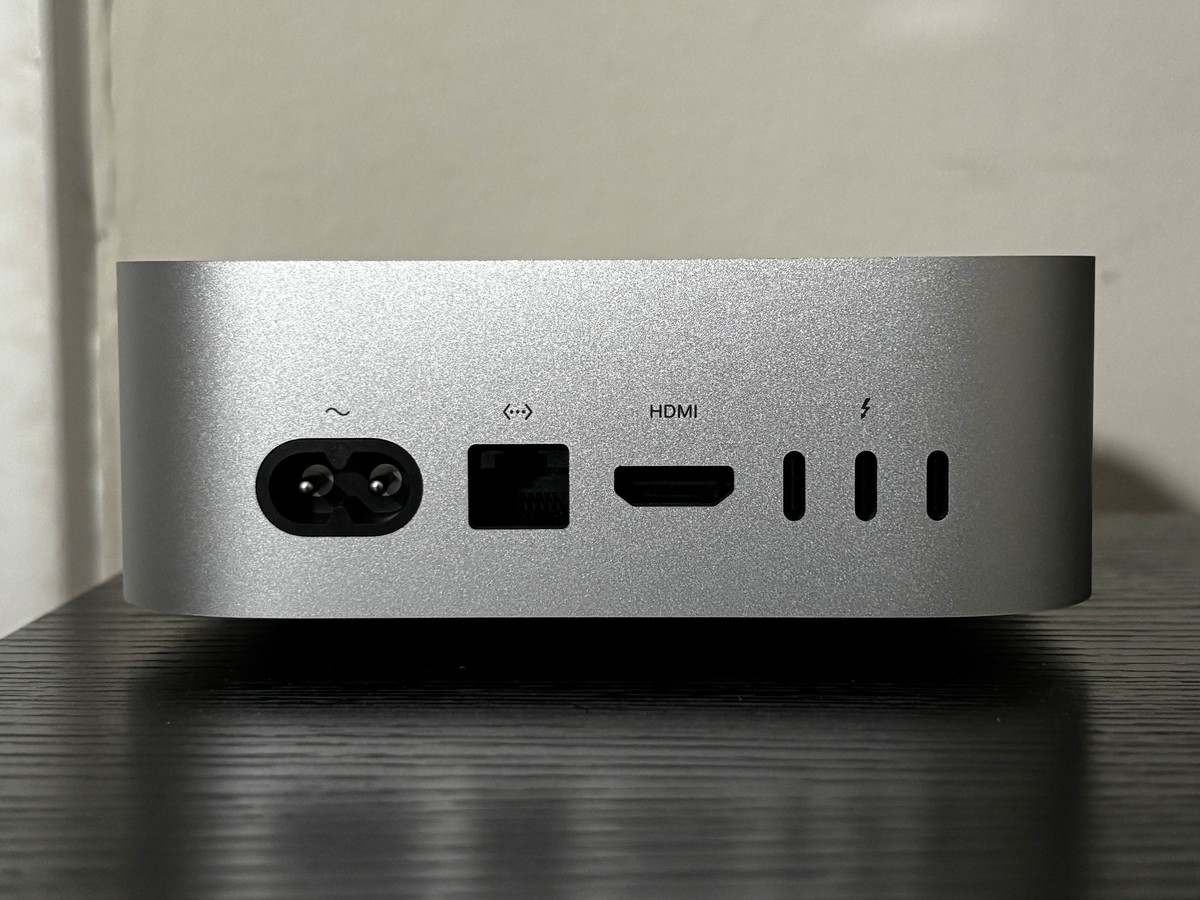
HDMI와 뒤쪽 Thunderbolt를 각각 쓰는 직접 연결부터, 이미 가진 DisplayLink 장치의 설정까지 정리합니다.
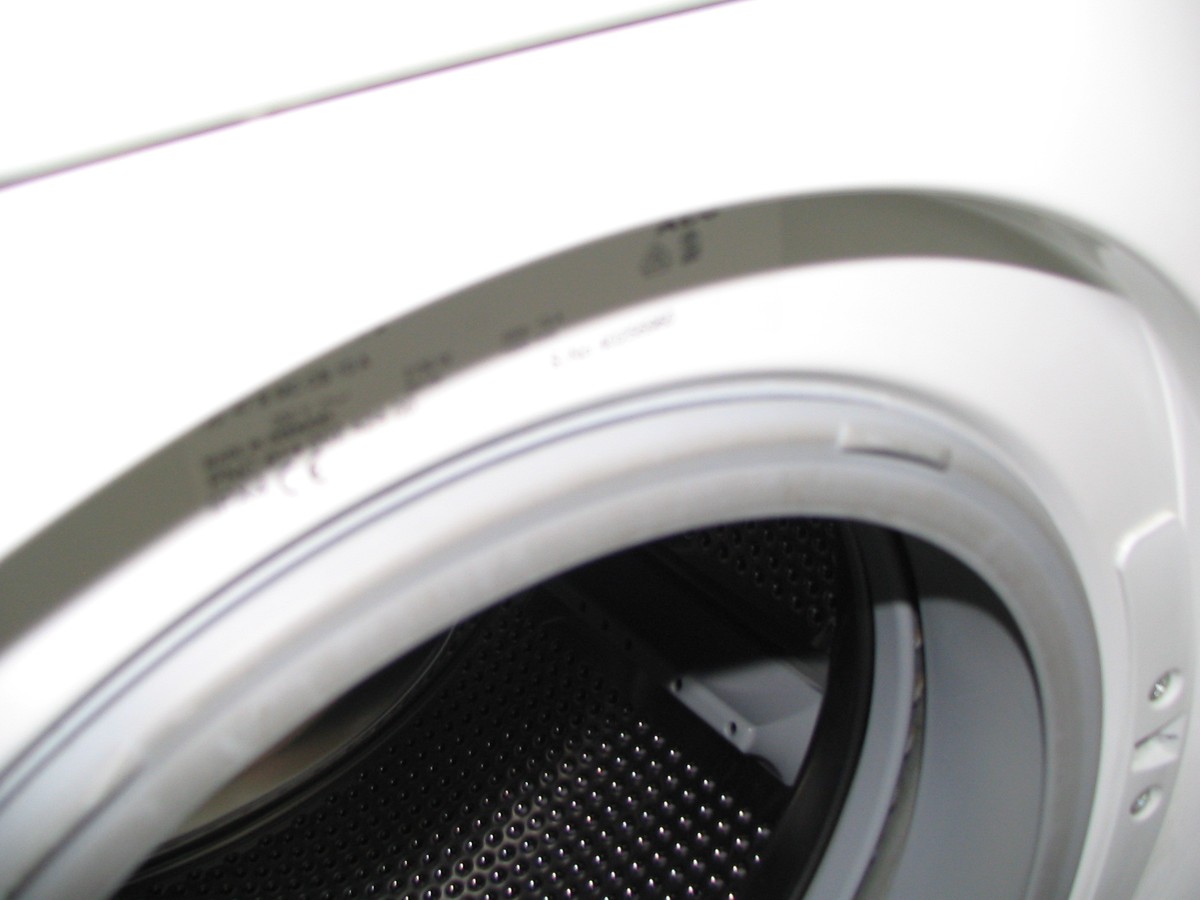
본체 치수에 후면·측면 여유를 더하고 문을 연 깊이까지 재세요. 삼성 WF25CB*·WF25B* 사례는 본체 깊이 875mm, 후면 포함 문 개방 깊이 1,445mm입니다. 모델과 설치 방식마다 공간 조건이 다릅니다.
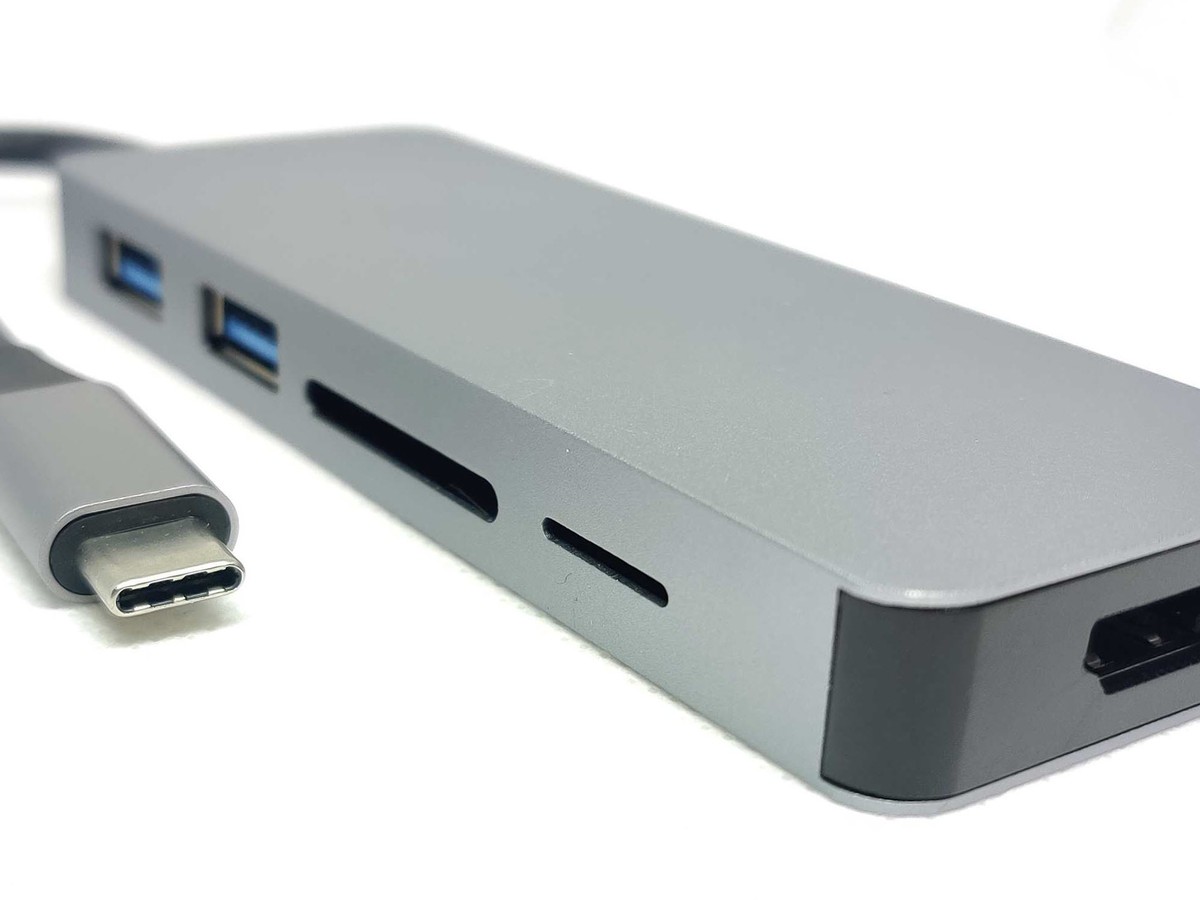
HDMI 모니터 한 대를 연결하는 7포트 허브입니다. 충전기와 케이블을 새로 살 때의 비용까지 비교합니다.
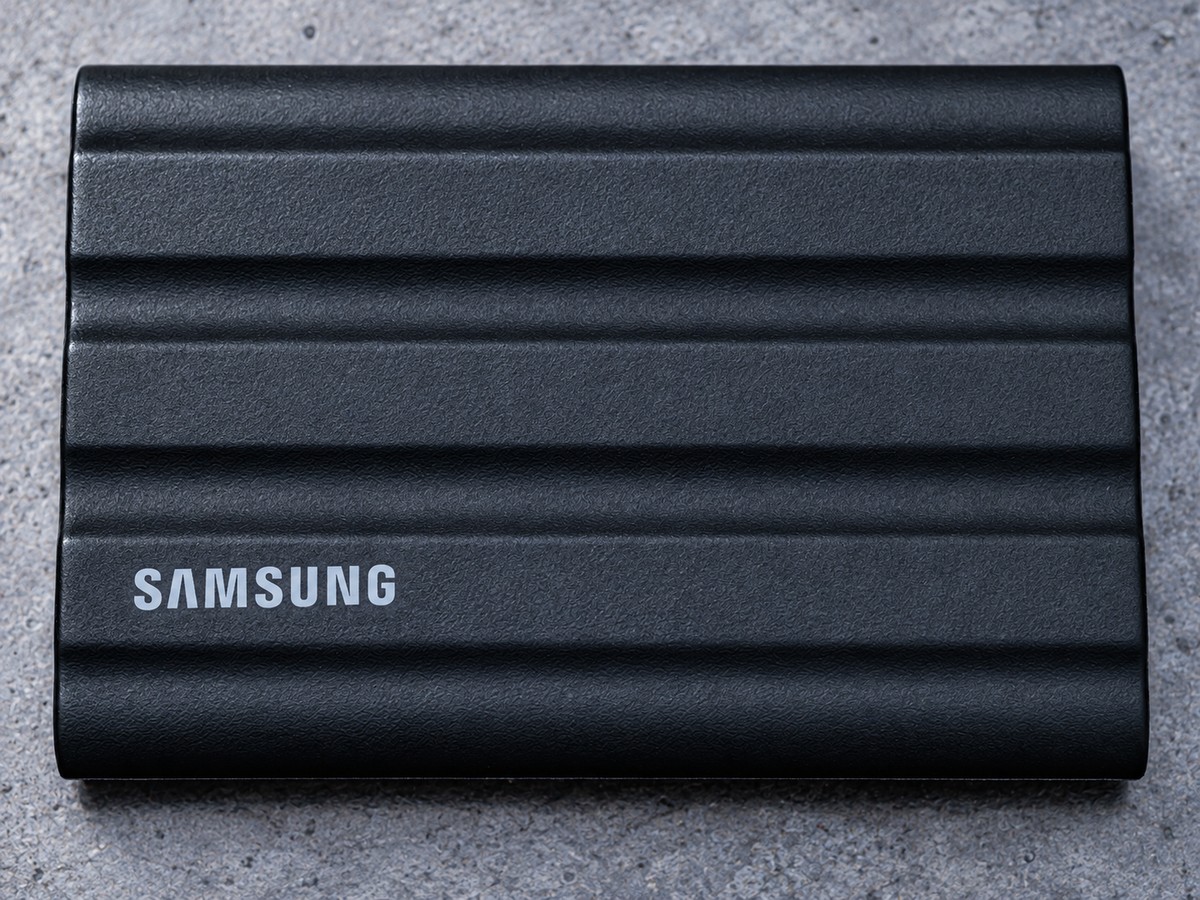
같은 SSD라도 작업용, 윈도우 공유용, 백업용은 설정이 달라집니다. 포맷부터 바꾸기 전에 파일을 어디에서 읽고 어떻게 복구할지 정하세요.
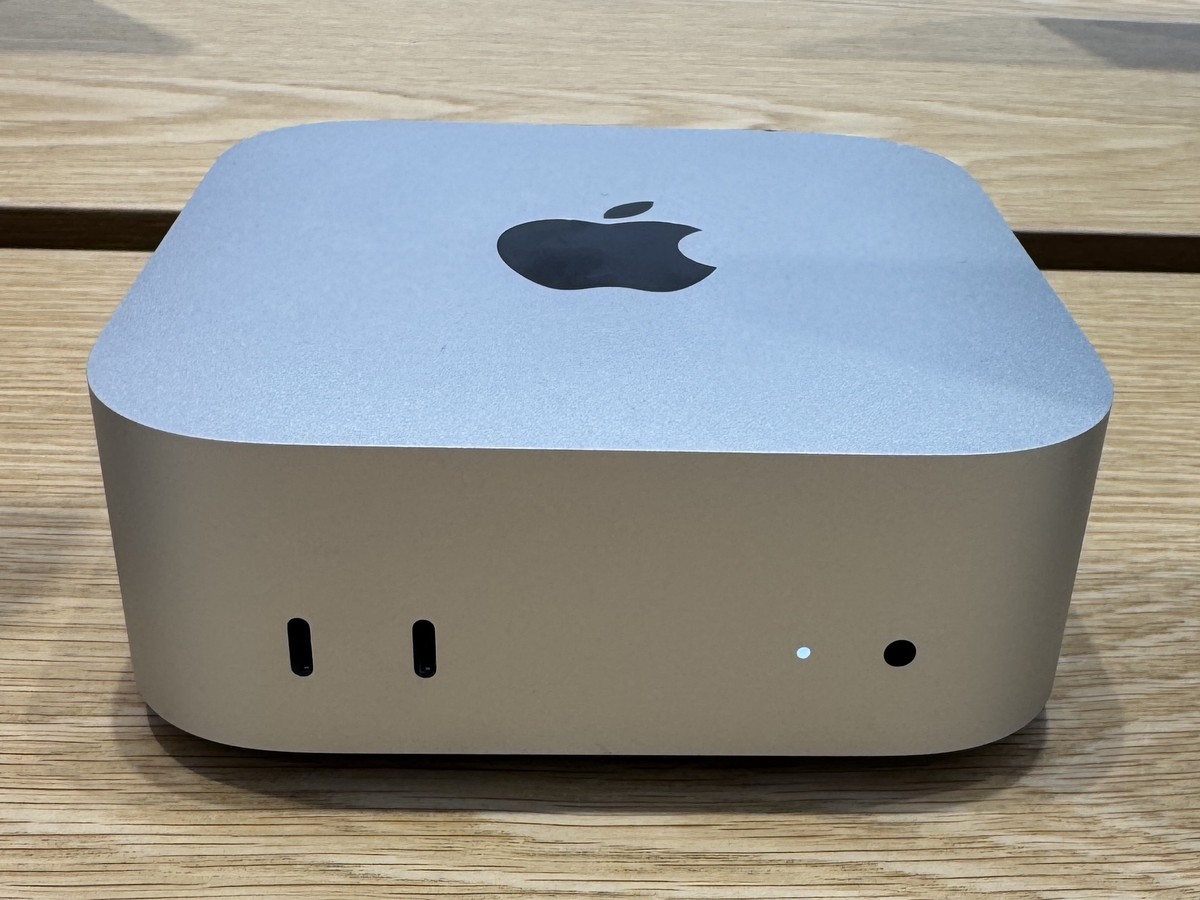
같은 USB-C인데 왜 속도가 다를까요? 2TB SSD 세 제품과 맥미니의 앞뒤 포트를 함께 봅니다.